
Voi incepe prin a va reaminti ca este obligatorie decomisionarea RX-urile care au cod QR la eliberarea acestora. Identificarea codului QR se face verificand daca pe ambalajul produsului (RX) exista un cod similar cu aceasta imagine

Se adauga produsul/produsele in bon fiscal la liber liber sau reteta, recomandarea este sa se adauge manual folosind tastatura pentru ca este mult mai rapid.
- Bon fiscal la liber – la salvarea bonului fiscal apare in mod automat fereastra de culegere produse (pe care o stiti deja) in care trebuiesc scanate codurile interne,fara sa ne pozitionam pe o pozitie anume incepem sa scanam codul intern si sa introducem cantitatea, in functie de categoria produsului (RX, OTC, Supliment alimentar, Igiena etc) dupa scanarea codului intern o sa apara in mod automat o fereastra care va cere sa scanati codul QR, aceasta fereastra apare doar in cazul produselor din categoria RX
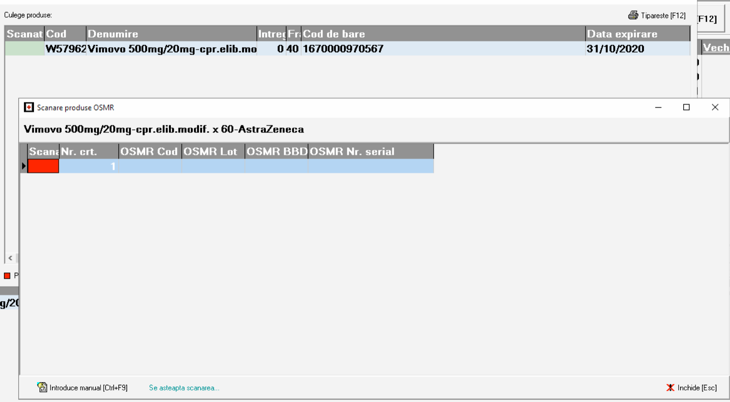
Se scaneaza codul QR al produsului,daca acesta are cod QR altfel se inchide manual fereastra, in cazul nostru Vimovo 500mg/20mg-cpr.elib.modif. x 60-AstraZeneca, la scanarea codului QR fereastra dispare in mod automat si va ramane doar fereastra de culegere produse care trebuie inchisa manual dupa scanarea tuturor produselor din bon (mai putin cele exceptate de la scanare).
La inchiderea ferestrei de culegere produse se va deschide automat fereastra OSMR pentru trimitere cereri unde trebuie sa verificati ca toate RX-urile si OTC-urile din bon care au cod QR au fost scanate (observati ca sunt marcate cu verde)
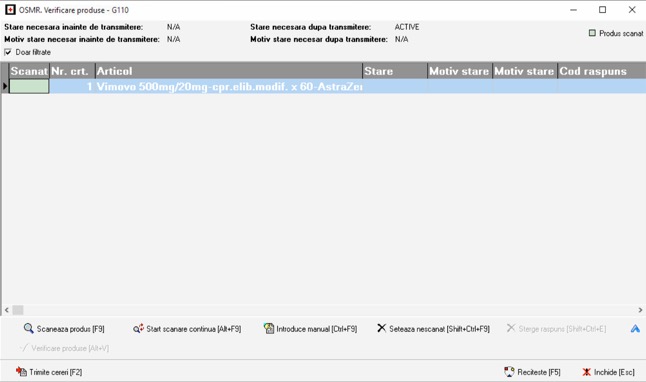
In aceasta fereastra se apasa butonul Trimite cereri [F2].
Fereastra de mai sus in care se trimit cererile catre OSMR apare doar in cazul in care pe bon exista RX-uri care au cod QR (adica au fost scanate mai devreme dupa adaugarea lor in bon si dupa scanarea codului de bare intern).
- Reteta sau reteta+produse la liber: In cazul retetelor procedura este similara,se adauga produsele in bon (preferabil de mana pentru ca este mai rapid si codul de bare adaugat de mana va fi inlocuit de cel scanat) cand se apasa butonul Inchide reteta [F3] se deschide automat fereastra de culegere produse (se scaneaza codurile interne de bare), la scanarea fiecarui RX apare automat fereastra de scanare cod QR, daca produsul are cod QR se scaneaza acesta, altfel se inchide fereastra.
La final apare fereastra OSMR unde trebuiesc trimise cererile (Trimite cereri [F2]) dupa ce s-au verificat produsele, toate RX-urile care au cod QR din bon (reteta + liber) trebuie sa fie scanate (marcate cu verde).
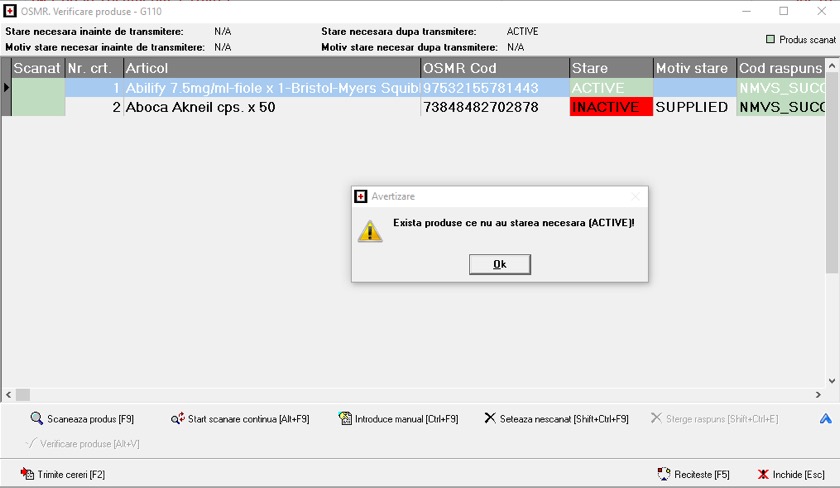
După încheierea cererilor, se vor actualiza câmpurile Stare, Motiv stare, Cod raspuns, Mesaj raspuns, Cod notificare, Mesaj notificare, Verificare intermarket, NHRN, Produs modificat, Data modificare, Informatii produs. Dacă cererea a fost efectuată cu succes și produsul a fost validat în sistemul OSMR, în câmpul Cod raspuns se va completa NMVS_SUCCESS altfel se va completa un alt cod de eroare, în funcție de tipul problemei.
Dacă produsul este activ în sistem atunci în câmpul stare se va completa valoarea ACTIVE, dacă a fost decomisionat deja atunci în câmpul stare se va completa valoarea INACTIVE.
De asemenea, utilizatorul va fi avertizat, dacă este cazul, că există produse care nu au starea necesară pentru a fi decomisionate.
ATENȚIE! În cazul în care dintr-o cutie se elibereaza doar câteva fracții, se va scana cutia produsului doar dacă cutia a fost desigilată pentru eliberarea acelor fracții, daca cutia este desigilata deja atunci se considera ca a fost decomisionata, se poate verifica starea (trebuie sa fie INACTIVE) in fereastra STOC
Daca sunt situatii in care trebuie sa faceti retur al retetei procedati astfel dupa caz:
ATENȚIE! Anularea decomisionării va putea fi efectuată într-un termen de 10 zile de la efectuarea decomisionării.
- La returul bonului fiscal (retetei) se selecteaza „Anuleaza decomisionarile” daca se face retur real/efectiv al bonului, adica pacientul s-a intors cu produsele sau a fost indecis inainte de primi produsele in farmacie.
- La returul bonului fiscal (retetei) se selecteaza „Pastreaza decomisionarile” daca se face retur pentru a reintroduce bonul (reteta), cel mai des se intampla asta la retete atunci cand se elibereaza offline si la validare apar erori (cantitate incorecta, sursa prescrierii etc).
Dacă se dorește efectuarea unei tranzacții OSMR după ce bonul a fost salvat atunci se va selecta bonul respectiv în listă și se va apăsa butonul Tranzactie OSMR [Alt+O]

După aceea se va selecta tipul tranzacției dorite și se apăsa butonul Salvare [F2]

Decomisionarea in cazul cantitatii insuficiente in stoc pentru a inchide reteta
In cazul in care trebuie sa inchideti o reteta si nu aveti cantitatea suficienta in stoc atunci va trebui sa cereti diferenta de cantitate in lant, in cazul in care cutia care vine prin aviz are cod QR procedura decomisionarii este cea de mai jos, altfel daca nu are cod QR nu va trebui decomisionata deci nu necesita interventii ulterioare in bon fiscal.
Cazul 1: aveti nevoie de intregi (cutii),daca reteta este prescrisa astfel incat sa nu poata fi eliberata partial sau partial fractionat (verificati in BizPharma - Informatii prescriere) in acest caz preluati avizul facut de cealalalta farmacie, inchideti reteta si in momentul in care primiti avizul si produsul va trebui sa decomisionati cutia (daca aceasta are cod QR), acest lucru se face astfel: se selecteaza bonul (reteta) in lista de bonuri, se apasa butonul Tranzactie OSMR [ALT+O], in fereastra care se deschide se va selecta "Decomisionare cutie - G120"

In fereastra care se deschide se pot observa produsele care au fost decomisionate (Aerius si Atoris au stare INACTIVE pentru ca au fost livrate catre pacient), in cazul nostru am primit Atacand pe aviz si urmeaza sa il decomisionam, ne pozitionam pe Atacand folosind mouse-ul si selectand pozitia, apasam butonul Scaneaza produs [F9], scanam codul QR pentru cutia de Atacand care a venit pe aviz si ulterior apasam butonul Trimite cereri [F2]

Dupa cum se poate observa si in imagine, dupa apasarea butonului "Trimite cereri [F2]", in cazul in care avem produse ce nu fac parte din categoria RX sau fac parte din categoria RX dar nu au cod QR, atunci se va afisa informarea de mai jos in care avem 1 produs nescanat (in cazul nostru UrinPROTECT pentru ca nu este din categoria RX)
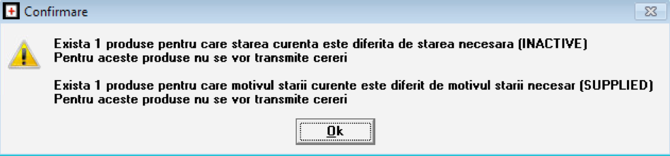
Apasam butonul OK in fereastra de mai sus pentru a continua trimiterea cererilor.
Cazul 2: aveti nevoie de fractii, atunci exista 2 situatii:
- Farmacia care face avizul are fractii (cutie desigilata) si le trimite pe aviz, atunci farmacia care primeste avizul nu trebuie sa decomisioneze, cutia fiind desigilata ea a fost decomisionata in farmacia care a facut avizul (se recomanda totusi verificarea cutiei din Stoc - Tranzactii OSMR,daca s-a trimis si cutia impreuna cu fractile)
- Farmacia care face avizul nu are fractii si desigileaza o cutie intreaga care are cod QR, in acest caz farmacia care face avizul trebuie sa va trimita impreuna cu fractiile si cutia pentru ca farmacia care primeste avizul sa decomisioneze ulterior (dupa ce inchide reteta) aceasta cutie care se desigileaza.
Decomisionarea în alte documente
Pot fi efectuate tranzacții OSMR în următoarele documente sau module:
- Verificare stoc (se poate efectua doar verificarea produselor) – se apasă butonul Verificare OSMR [Alt+O]

- PV corecții cantitative stoc minus. Se pot efectua cereri OSMR doar după salvarea documentului și apoi prin apăsarea butonului Tranzactie OSMR [Alt+O] pe detaliile PV-ului

- PV elaborari. Se pot efectua cereri OSMR doar după salvarea documentului și apoi prin apăsarea butonului Tranzactie OSMR [Alt+O] pe detaliile PV-ului

- PV inventar stoc clasic. Se pot efectua cereri OSMR doar după salvarea documentului și apoi prin apăsarea butonului Proces verbal [F3] și apoi Tranzactie OSMR [Alt+O] pe detaliile PV-ului
- PV inventar stoc parțial. Se pot efectua cereri OSMR doar după salvarea documentului și apoi prin apăsarea butonului Proces verbal [F3] și apoi Tranzactie OSMR [Alt+O] pe detaliile PV-ului
- PV inventar stoc rapid. Se pot efectua cereri OSMR doar după salvarea documentului și apoi prin apăsarea butonului Proces verbal [F3] și apoi Tranzactie OSMR [Alt+O] pe detaliile PV-ului